Informationen zum Testen von Abfragen in VS Code
Um sicherzustellen, dass Ihre CodeQL Abfragen die erwarteten Ergebnisse erzeugen, können Sie Tests ausführen, die die erwarteten Abfrageergebnisse mit den tatsächlichen Ergebnissen vergleichen.
Die CodeQL Erweiterung registriert sich automatisch mit der Ansicht "Testen". In dieser Ansicht werden alle Tests in Ihrem aktuellen Arbeitsbereich angezeigt und eine Benutzeroberfläche zum Untersuchen und Ausführen von Tests in Ihrem Arbeitsbereich bereitgestellt.
Weitere Informationen zum Erstellen von CodeQL Tests finden Sie unter Testen benutzerdefinierter Abfragen.
Um eine detailliertere Ausgabe der ausgeführten Komponententests anzuzeigen, öffnen Sie das Protokoll für CodeQL-Tests. Informationen findest du unter Zugreifen auf Protokolle für CodeQL in Visual Studio Code.
Testen der Ergebnisse Ihrer Abfragen
-
In Visual Studio Code öffnen Sie die Ansicht "Testen" in der Seitenleiste.
-
Um einen bestimmten Test auszuführen, zeigen Sie mit der Maus auf den Namen der Datei oder des Ordners, und klicken Sie auf die Wiedergabeschaltfläche. Wenn Sie alle Tests in Ihrem Arbeitsbereich ausführen möchten, klicken Sie oben in der Ansicht auf die Wiedergabeschaltfläche. Wenn ein Test zu lange dauert, können Sie oben in der Ansicht auf die Stoppschaltfläche klicken, um den Test abzubrechen.
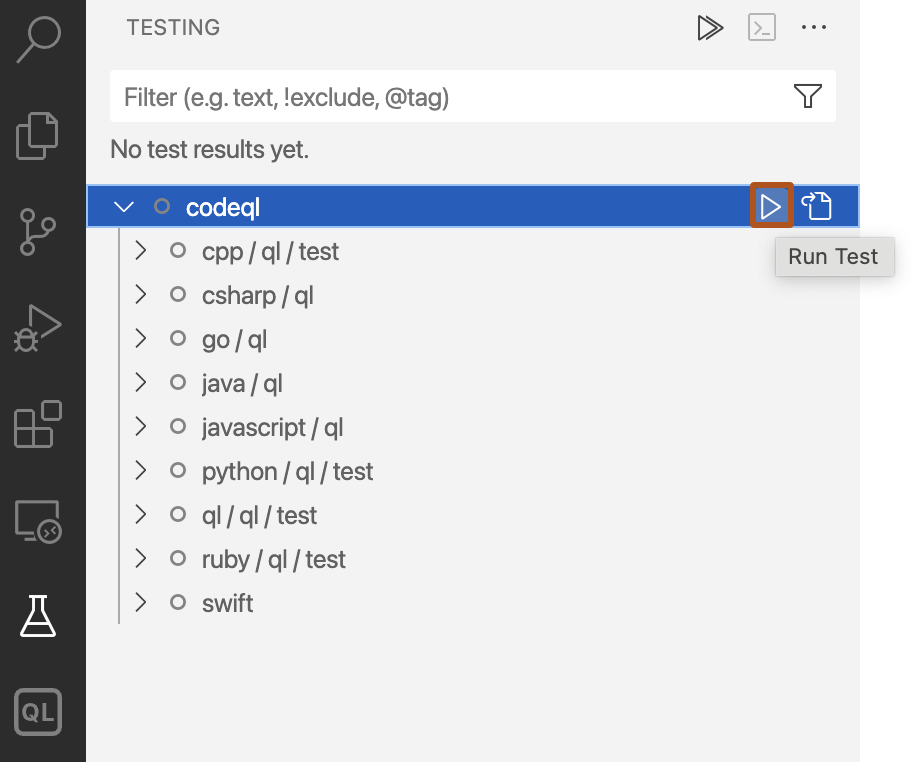
-
Die Symbole zeigen an, ob ein Test bestanden oder fehlgeschlagen ist. Wenn der Fehler aufgetreten ist, klicken Sie auf den Test in „Testergebnisse“, um die Unterschiede zwischen der erwarteten Ausgabe und der tatsächlichen Ausgabe anzuzeigen.

-
Vergleichen der Ergebnisse Wenn Sie den Test mit der tatsächlichen Ausgabe aktualisieren möchten, klicken Sie in der Ansicht „Test“ mit der rechten Maustaste auf den Test, und klicken Sie auf Testausgabe annehmen.


Überwachen der Leistung Ihrer Abfragen
Die Abfrageleistung ist wichtig, wenn Sie eine Abfrage für große Datenbanken oder als Teil Ihres kontinuierlichen Integrationssystems ausführen möchten.
Wenn Sie die Abfrageleistung untersuchen möchten, aktivieren Sie die Einstellung „Ausführen von Abfragen: Debuggen“, um Laufzeit und Tupelanzahl einzuschließen. Dies wird dann in den Protokollen auf der CodeQL Registerkarte "Abfrageserver" der Ansicht "Ausgabe" angezeigt. Die Tupelanzahl ist nützlich, da sie die Größe der von der Abfrage berechneten Prädikate angibt. Weitere Informationen zu den Einstellungen findest du unter Anpassen von Einstellungen.
Wenn eine Abfrage ausgewertet wird, speichert der Abfrageserver die berechneten Prädikate zwischen. Wenn Sie also die Leistung von zwei Auswertungen vergleichen möchten, sollten Sie folgendes ausführen CodeQL: Cache löschen , um den Cache des Abfrageservers vor jeder Ausführung zu löschen. Dadurch wird sichergestellt, dass Sie gleichwertige Daten vergleichen.
Weitere Informationen zur Überwachung der Leistung Ihrer CodeQL Abfragen finden Sie in der Dokumentation unter Problembehandlung bei der Abfrageleistung und CodeQL.
Nächste Schritte
Wenn Sie sicher sind, dass Ihre Abfrage die Ergebnisse findet, die Sie identifizieren möchten, können Sie die Variantenanalyse verwenden, um sie im großen Stil auszuführen. Informationen zum Ausführen von Analysen in großem Umfang in vielen CodeQLDatenbanken finden Sie unter Ausführung von CodeQL-Abfragen in großem Maßstab mit der Analyse von Varianten über mehrere Repositories.